Amazonでお買い物をするとき、「d払いが使えたら便利なのに」と思ったことはありませんか。
実は、ドコモ回線をご契約の方なら、Amazonでもd払いが利用できます。クレジットカードがなくてもスマホ代と一緒に支払えて、さらにdポイントも貯まるため非常に便利です。
この記事では、Amazonでd払いを設定する手順やエラーが出たときの対処法、dポイントをお得に貯めるコツまでわかりやすく解説します。
- ドコモ回線契約者限定のAmazon d払いの利用条件とメリット
- Amazonアプリからd払いを設定する具体的な手順とエラー対処法
- d曜日やAmazonセールとの組み合わせでポイントを最大化するコツ
Amazonでd払いが使える条件とメリット
Amazonでd払いを利用するための必須条件と、使うことで得られるメリットについて解説します。
ドコモ回線契約者のみが利用可能
Amazonでd払いを利用するには、ドコモ回線(ahamoやirumoを含む)を契約していることが必須条件です。Amazonのd払いは「電話料金合算払い」という仕組みを使っているため、ドコモの携帯電話回線を持っていない方は利用できません。
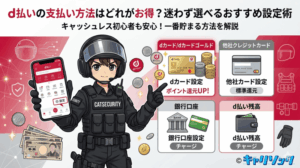
d払い残高払いやdカードをひもづけた支払いもAmazonでは対象外。ドコモ回線の契約者であれば、この便利な決済方法をフル活用できます 。Amazon以外でd払いをどの支払い方法で使うかについては、d払い の支払い方法を比較した解説記事も参考にしてください。
クレジットカードなしで簡単決済
d払いをAmazonで使う大きなメリットは、クレジットカードが不要な点です。ネットショッピングでカード番号を入力することに不安を感じる方も多いでしょう。
d払いなら、Amazonでの購入代金が月々のドコモ携帯電話料金と合算されて請求されます。カードを持っていなくても手軽かつ安全にキャッシュレス決済が可能。家計の管理も携帯料金とひとつにまとまるため、支出の把握がしやすくなるのもうれしいポイントです。
買い物でdポイントが貯まる・使える
Amazonでd払いを利用すると、購入金額100円(税込)につきdポイントが1ポイント貯まります。日用品や欲しかった家電をAmazonで買うだけで、自然とポイントが貯まっていくのは大変お得です。
さらに、貯まったdポイントをAmazonでの支払いに充てることも可能。後述する事前設定を行えば、1ポイント=1円として無駄なくポイントを消費できます。Amazonポイントとも併用できるため、二重でお得な買い物が実現するでしょう。
Amazonアプリからd払いを初期設定する手順
Amazonアプリを使って、d払いを支払い方法に追加するための具体的な手順をわかりやすく紹介します。
設定前に必ずWi-Fiをオフにする
設定を始める前に一番気をつけていただきたいポイントがあります。「Wi-Fi接続をオフにして、モバイルデータ通信に切り替えること」です。
Amazonでd払いの初期設定を行う際、ドコモのネットワークを介した回線認証が行われます。Wi-Fiにつながったままだと認証が正常に行われず、エラーになってしまいます。スマホの設定画面からWi-Fiをオフにし、「4G」や「5G」のアイコンが出ていることを確認しましょう。
アカウントサービスから支払い方法を追加
通信環境の準備ができたら、Amazonアプリを開いて設定を進めます。画面右下などのメニューから「アカウントサービス」をタップしてください。
支払い方法の管理画面を開き、「+新しい支払い方法を追加」を選択。いくつかの支払い方法が表示されるので「携帯決済」を選び、携帯電話会社の選択欄で「docomo d払い」をタップして「続行」を押します。
ドコモの認証画面でパスワードを入力
Amazonアプリから自動的にドコモの認証画面へ移動します。ドコモ契約時に設定した「4桁のspモードパスワード」または「ネットワーク暗証番号」を入力してください。
「承諾する」ボタンをタップして手続きを完了させると、再びAmazonアプリに戻り、支払い方法にd払いが追加された旨のメッセージが表示されます。これで次回の買い物からレジ画面でd払いが選べるようになります。
Amazonでd払い決済時にdポイントを利用する方法
Amazonの買い物でdポイントを使うための事前設定や、ポイント充当の具体的な手順について説明します。
dポイント利用は事前の設定が必要
Amazonのレジ画面で直接「dポイントを使う」という操作はできません。ポイントを利用するには、事前にドコモ側で充当設定をしておく必要があります。
Amazonでの支払い方法にd払いを追加すると、ドコモから「ご利用承諾メール」が届き、そこに設定URLが記載されています。d払いアプリの「アカウント」メニューにある「Amazon dポイント利用設定」からアクセスすることも可能です。設定画面で「dポイントをすべて利用する」にチェックを入れておきましょう。
期間・用途限定ポイントも消費できる
dポイントには通常ポイントのほかに「期間・用途限定ポイント」があります。キャンペーンで付与されることが多く、有効期限が短いため使い道に困る方も少なくないでしょう。
しかし、Amazonのd払い決済ではこの期間・用途限定ポイントも優先して利用できます。期限が切れそうなポイントがあれば、Amazonで日用品を買う際に充当すればムダなく使い切れます。ポイ活をしている方にとって、非常に大きなメリットといえるでしょう。
Amazonポイントやギフト券との併用
d払いで決済する際、AmazonポイントやAmazonギフト券の残高と併用することが可能です。Amazonのレジ画面で支払い方法を「docomo d払い」に選択したうえで、「Amazonポイントを利用する」「ギフト券の残高を利用する」にチェックを入れます。
すると、Amazonポイントやギフト券の分が値引きされ、残りの金額だけがd払いとしてドコモから請求される仕組みです。手持ちのポイントや残高をうまく組み合わせて、賢くお買い物を楽しみましょう。
Amazonでのd払いがお得になるキャンペーン活用術
Amazonでの買い物がさらにお得になる、d払い独自のキャンペーンとその活用方法をお伝えします。
毎週おトクな「d曜日」を狙う
d払いをネットショッピングで使うなら、「毎週おトクなd曜日」キャンペーンを見逃してはいけません。毎週金曜日と土曜日にd払いを利用すると、dポイントの還元率がアップするドコモの恒例キャンペーンです。
Amazonでの買い物ももちろん対象。急ぎでない日用品や高額な商品は、カートに入れておき金曜日か土曜日を待ってから決済するのが賢い方法です。これだけで通常よりも効率よくdポイントを獲得できます。
キャンペーンは事前のエントリーが必須
「d曜日」をはじめとするd払いのキャンペーンは、ほとんどが「事前エントリー」を必須としています。金曜日や土曜日に買い物をしても、エントリーを忘れるとキャンペーンの還元ポイントはもらえません。
買い物を決済する前に、必ずd払いアプリやdポイントクラブのサイトを開き、キャンペーンページから「エントリーする」ボタンをタップしてください。月ごとにエントリーが必要な場合もあるため、毎月はじめにチェックする習慣をつけましょう。
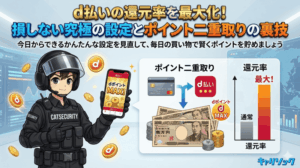
還元率を最大化するための買い方のコツ
還元率を最大化するには、Amazon側のセールイベントとd曜日を組み合わせるのが効果的です。「タイムセール祭り」や「プライムデー」などのイベントとd曜日(金・土)が重なる日は大チャンス。
Amazon側のポイントアップキャンペーンとd払いの還元をダブルで受け取れます。両方のキャンペーンにしっかりエントリーし、一番お得 なタイミングを狙って決済しましょう。セールに向けて欲しいものをあらかじめリストアップしておくと、スムーズに買い物ができます。Amazon以外も含めたd払い全体の還元率アップ術については、d払いの還元率を最大化する方法で詳しく紹介しています。
Amazonでd払いが設定できない・使えない時の原因と対処法
d払いの設定時や決済時にエラーが出てしまう場合に考えられる原因と、すぐできる解決策を解説します。
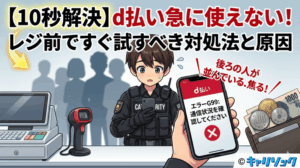
Wi-Fi接続による認証エラー
設定時や決済時のエラーで最も多い原因が「Wi-Fi接続」です。Amazonとドコモのアカウントを連携する際には、ドコモのモバイル回線(4G/5G)経由でのアクセスが必須になります。
Wi-Fiにつながったままだと、ドコモ契約者であるという認証ができません。エラーが出た場合は、まずスマホのWi-Fi設定をオフにし、Wi -Fiマークが消えたことを確認してから再度手続きを試してください。多くの場合、このかんたんな操作だけでスムーズに解決します。それで も解決しない場合は、d払いが使えないときの原因と対処法まとめも あわせて確認してみてください。
d払いの利用限度額オーバー
Wi-Fiを切っても決済できない場合、d払いの「利用限度額」を超えてしまっている可能性があります。電話料金合算払いは、契約期間や利用状況に応じて月に使える上限額がドコモ側で設定されています。
今月すでにほかのお店やアプリ課金でd払いを多く使っている場合、残りの枠が足りずにAmazonで決済エラーになることも。d払いアプリの設定画面から「利用可能残高」を一度確認してみてください。
d払い決済の対象外商品が含まれている
Amazonでは、すべての商品がd払いで買えるわけではありません。一部の対象外商品がカートに含まれていると、d払いが選択できなくなったりエラーになったりします。
代表的な対象外商品は以下のとおりです。
- Amazonギフト券などの金券類
- Prime Video以外のデジタルコンテンツ
- Amazonフレッシュの注文
- 海外へ配送する注文
決済が進まない場合はカートの中身を確認し、対象外の商品が含まれていないかチェックしてみましょう。
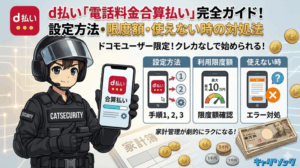
電話料金合算払いの限度額の確認と変更方法
Amazonのd払いで利用する「電話料金合算払い」の限度額を確認し、必要に応じて変更する方法です。
利用限度額は契約状況によって異なる
電話料金合算払いの利用限度額は、ドコモの契約期間や年齢、毎月の支払い状況などによってユーザーごとに異なります。初期状 態では1万円に設定されていることが多く、利用実績に応じて最大10万円まで上限が引き上げられます。電話料金合算払いの仕組み や注意点については、d払い電話料金合算払いの完全ガイドで詳しく解説しています。
ただし、未成年の方などは上限が低く設定されたままになることも。「買いたいものがあるのに決済できない」という事態を防ぐため、ご自身の上限額がいくらか把握しておくことが大切です。
d払いアプリから現在の限度額を確認する
現在の利用限度額は、スマホのd払いアプリからかんたんに確認できます。
- d払いアプリを開き「アカウント」をタップ
- 「ご利用履歴・限度額設定など」へ進む
- 「電話料金合算払い」の設定限度額と利用可能残高を確認する
Amazonで買い物しようとしている金額が、利用可能残高に収まっているかを確認してください。
自分に合った利用限度額へ変更・設定する
限度額に余裕がある(ドコモから認められている最大枠が大きい)のに、設定で低く抑えられている場合は自分で変更可能です。限度額確認画面から「限度額設定変更」をタップし、ネットワーク暗証番号を入力すれば1,000円単位で変更できます。
ムダ遣いが心配な方は、あえて限度額を低く設定して使いすぎを防止することも可能です。ご自身の家計やAmazonでの買い物頻度に合わせて、最適な金額に調整しておきましょう。
Amazonのd払い利用で気をつけるべき注意点
Amazonでd払いを使う際に知っておきたい、請求のタイミングやキャンセル時の注意点を解説します。
注文時と実際の請求タイミングのズレ
Amazonでd払いを選択して注文を確定した瞬間には、まだドコモへの正式な請求は行われていません。実際の請求が確定するのは、Amazonから商品が「発送」されたタイミングです。
そのため、注文日と発送日が月をまたぐと、ドコモの携帯料金として請求される月も翌月にズレ込むことがあります。予約商品など発送まで時間がかかる場合、後日発送された時点でd払いの利用枠を超えていると決済エラーに。注文が予期せずキャンセルされるおそれがあるため、限度額には常に余裕を持たせておきましょう。
返品やキャンセルをした場合の返金処理
商品発送前にキャンセルした場合は、そもそも請求が確定していないためドコモからの引き落としも発生しません。
商品発送後(請求確定後)に返品した場合は、Amazonで返品処理が完了したあと、ドコモを通じて返金処理が行われます。携帯電話料金の当月請求額から相殺されるか、すでに引き落とし済みの場合は翌月以降の料金から差し引かれます。返金処理には数日〜数週間かかることがあるため、明細に反映されるまで少し待ちましょう。
複数アカウントでのd払い利用について
Amazonを家族で利用している場合など、複数のAmazonアカウントを持っている方もいるでしょう。しかし、1つのドコモ回線を複数のAmazonアカウントに同時にひもづけることはできません。
別のAmazonアカウントで同じd払いを設定しようとすると、すでに設定されているアカウント側のひもづけが解除されてしまいます。d払いを設定するのはメインで使っているAmazonアカウントひとつに絞り、家族の買い物もそこでまとめるのがスムーズです。
Amazonでd払いを使うことについてよくある質問
Amazonでd払いを使うことについてのまとめ
設定時に「Wi-Fiをオフにする」という点さえ気をつければ、誰でもかんたにAmazonの支払い方法にd払いを追加できます。クレジットカードを持っていなくても安全にネットショッピングができ、携帯料金とまとめて支払えるのは大きな魅力です。
dポイントが貯まるだけでなく、「d曜日」などのキャンペーンを活用すればよりお得に買い物を楽しめます。ドコモ回線をお持ちの方は、ぜひAmazonでd払いを設定して日々のポイ活やスマートな決済に役立ててください。