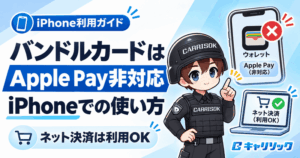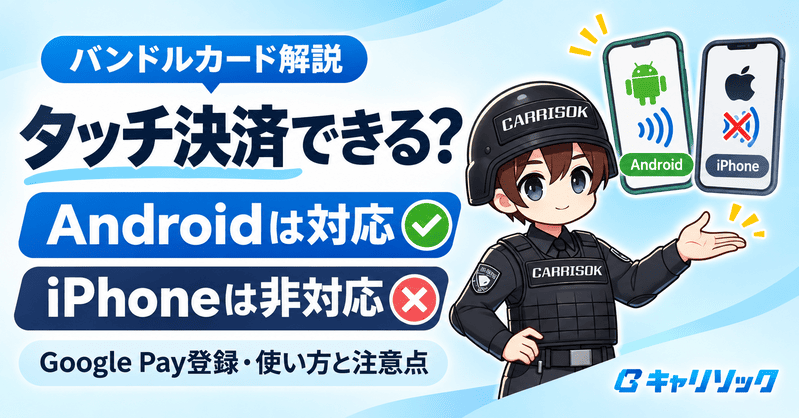
バンドルカードのタッチ決済は、AndroidスマートフォンならGoogle Payに登録して使えますが、iPhoneでは使えません。バンドルカードがApple Payに対応していないためです。
iPhoneでも、リアルカードを発行すれば対応する実店舗で支払えます。ネットショッピングなら、カード番号を入力して支払うこともできます。
以下では、iPhoneとAndroidの対応状況、Google Payへの登録手順、店頭での使い方、決済できないときの対処法を順に整理します。
- iPhoneでバンドルカードのタッチ決済ができない理由とiPhoneで支払う方法
- AndroidでバンドルカードをGoogle Payに登録してお店でかざして払う手順
- タッチ決済ができないときに確認したい登録状況やNFCなど7つのポイント
バンドルカードはiPhoneでタッチ決済できる?
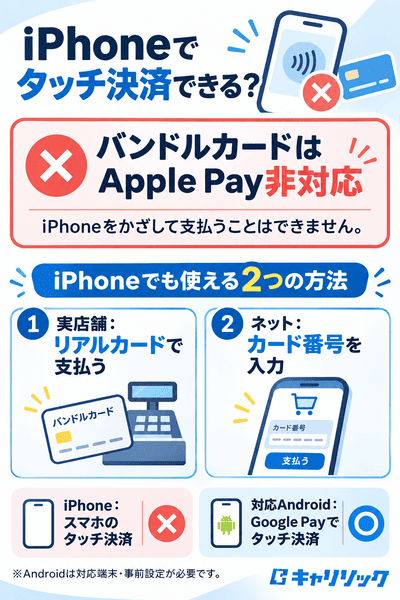
2026年11月時点では、iPhoneでバンドルカードを使ったタッチ決済はできません。バンドルカードはApple Payに対応しておらず、iPhoneのWalletアプリに登録してVisaのタッチ決済を使えないためです。※1
一方、対応するAndroidスマートフォンなら、Google Payを使ったタッチ決済が可能です。※2 iPhoneとAndroidでできることの違いは次のとおりです。
| 利用方法 | iPhone | Android |
|---|---|---|
| Apple Payでタッチ決済 | × | ― |
| Google Payでタッチ決済 | × | ○ |
| バーチャルカードでネット決済 | ○ | ○ |
| リアルカードで実店舗決済 | ○ | ○ |
※2026年11月18日時点の公式情報です。Androidでのタッチ決済には対応端末と事前設定が必要です。
使い方から確認する
iPhoneでお店のレジでかざして払いたい
できません。バンドルカードはApple Payに対応していないためです。実店舗ではリアルカードを発行して支払いましょう。
iPhoneでネットショッピングに使いたい
使えます。ネットショップの支払い画面で、バンドルカードのカード番号・有効期限・セキュリティコードを入力します。
Androidでお店のレジでかざして払いたい
使えます。バンドルカードをGoogle Payに登録すれば、Visaのタッチ決済に対応した店舗でスマホをかざして支払えます。
バーチャルカードしか持っていない
対応するAndroidスマートフォンなら、バーチャルカードのままGoogle Payに登録してタッチ決済できます。
海外の実店舗やガソリンスタンドで使いたい
リアル+が必要です。海外の実店舗・ガソリンスタンド・宿泊施設では、バーチャルカードのタッチ決済は使えません。
スマートフォンをかざして支払いたいなら、バンドルカードでは対応するAndroid端末が必要です。ただし、iPhoneでもバンドルカードのアプリやネットショッピングは使えるため、「iPhoneではバンドルカード自体が使えない」という意味ではありません。
 質問者
iPhoneのWalletにバンドルカードを入れれば、コンビニでかざして払えるよね?
 管理人
バンドルカードはApple Payに対応していないから、iPhoneではかざして払えないんだ。お店で使うならリアルカードを発行しよう。
Apple Payへの登録可否とiPhoneでの使い方は、別記事で詳しく解説しています。バンドルカードはApple Payに対応している?登録できない理由とiPhoneでの使い方
iPhoneでバンドルカードを使って支払う方法は?
iPhoneでバンドルカードを使うなら、実店舗ではリアルカード、ネットショップではカード番号の入力で支払います。スマホをかざすタッチ決済はできませんが、この2つの方法なら支払いに使えます。
① リアルカードを発行して実店舗で支払う
コンビニやスーパーなどの実店舗で使いたい場合は、バンドルカードのリアルカードを発行します。バンドルカードには次の3種類があります。※2
| カードの種類 | 主な使い道 |
|---|---|
| バーチャルカード | 主にネットショッピング |
| リアルカード | 国内の対応する実店舗でも利用可能 |
| リアル+(プラス) | 海外の実店舗や一部の制限店舗にも対応 |
iPhoneユーザーでも、リアルカードやリアル+を持っていれば、対応する店舗で支払えます。ただし、リアルカードはスマホのタッチ決済とは違い、カード本体を使って支払う方法です。
通常のリアルカードはICチップを搭載していないため、店頭ではスキャンで決済します。※3 レジでカードを差し込むよう案内されたら、店員に「磁気カードです」と伝えましょう。磁気カードに対応していない店舗では、使えない場合があります。
② ネットショップでカード番号を入力して支払う
ネットショッピングなら、iPhoneでもバンドルカードを使えます。基本的な手順は次のとおりです。
- バンドルカードアプリを開く
- カード情報を表示する
- ネットショップの支払い画面を開く
- カード番号・有効期限・セキュリティコードを入力する
- 支払い金額を確認して決済する
Visaのプリペイドカードに対応するネットショップなら、バーチャルカードでも支払えます。ただし、Visa加盟店でもプリペイドカードを使えない場合があります。カード情報を正しく入力してもエラーになるときは、利用先の条件を確認してください。
③ iPhoneでApple Payを利用したい場合は別の対応カードが必要
iPhoneでどうしてもタッチ決済したいなら、Apple Payに対応する別のカードや決済サービスが必要です。バンドルカードをApple Payに登録できるようにする設定や、公式の解除方法はありません。
iPhoneの設定を変えたり、アプリを再インストールしたりしても、バンドルカードのタッチ決済は使えるようになりません。
質問者iPhoneしか持っていないけど、ネットの買い物には使えるのかな?
管理人カード番号・有効期限・セキュリティコードを入力すれば使えるよ。お店ではリアルカードで払う形になるね。
Androidならバンドルカードでタッチ決済できる
対応するAndroidスマートフォンなら、バンドルカードをGoogle Payに登録してVisaのタッチ決済を使えます。※2 お店の決済端末にスマホをかざすだけで支払え、決済した金額はバンドルカードの残高から差し引かれます。
バーチャルカードでもタッチ決済できる?
Androidなら、バーチャルカードでもGoogle Payに登録してタッチ決済できます。国内のVisaのタッチ決済対応店舗で使うだけなら、リアルカードを発行しなくてもかまいません。※4
ただし、次のような利用先ではリアル+が必要です。※5
- 海外の実店舗
- ガソリンスタンド
- 宿泊施設
また、Google Payに対応したAndroidスマートフォンが必要です。対応していない機種では、バンドルカードを登録してタッチ決済することはできません。
質問者Androidでタッチ決済するには、リアルカードを作らないとだめかな?
管理人国内の対応店舗ならバーチャルカードのままで大丈夫だよ。海外の実店舗やガソリンスタンドで使うならリアル+が必要だね。
バンドルカードをGoogle Payに登録する方法
バンドルカードをGoogle Payに登録するには、バンドルカードアプリの「Google Payに追加」から手続きします。Google ウォレットで氏名などを入力し、利用規約に同意すれば登録できます。※1 手順は次の3ステップです。
バンドルカードアプリを開く
Androidスマートフォンでバンドルカードアプリを開き、トップ画面の「Google Payに追加」をタップします。
ボタンが見つからないときは、「カード設定」→「スマホタッチ決済」からも確認できます。なお、「Google Payに追加」は対応するAndroid端末にだけ表示されます。
Google ウォレットでカード情報を登録する
「Google Payに追加」をタップすると、Google ウォレットアプリに切り替わります。
画面の案内に従って氏名・住所・電話番号などを入力し、利用規約を確認して同意します。
登録が完了したことを確認する
登録が終わったら、バンドルカードアプリの「カード設定」を開きます。「スマホタッチ決済」が「設定済」と表示されていれば完了です。
Google ウォレットに複数のカードを登録している場合は、必要に応じてバンドルカードをメインの決済カードに設定してください。これで、Visaのタッチ決済に対応した店舗で支払う準備が整います。
質問者Google Payへの登録が終わったかどうか、どこで確かめればいい?
管理人バンドルカードアプリの「カード設定」で、「スマホタッチ決済」が「設定済」になっていれば完了だよ。
コンビニやスーパーでバンドルカードのタッチ決済を使う方法
Google Payへの登録が済んだら、レジで「Visaのタッチ決済で」と伝え、スマホを決済端末にかざせば支払えます。支払いの操作は次の3ステップです。
レジで「Visaのタッチ決済で」と伝える
会計時に、店員へ「Visaのタッチ決済でお願いします」と伝えましょう。※1 セルフレジでは、支払い方法の選択画面で「クレジットカード」を選びます。
「バンドルカードで」と伝えるだけでは、支払い方法が正しく伝わらない場合があります。「Visaのタッチ決済」と伝えるのが確実です。
スマートフォンをかざす
スマホの画面を点灯させ、必要に応じてロックを解除してから、レジの読み取り端末にかざします。
支払い時にバンドルカードアプリやGoogle ウォレットアプリを開く必要はなく、端末が圏外でも使えます。ただし、画面が暗いスリープ状態では決済できません。
支払い完了を確認する
スマホにチェックマークが表示されたら支払い完了です。決済金額はバンドルカードの残高から差し引かれ、利用履歴はバンドルカードアプリで確認できます。
残高が足りない場合や、利用先で制限されている場合は決済できません。
質問者レジでは「バンドルカードで」と言えば通じるよね?
管理人それだと伝わらないことがあるんだ。「Visaのタッチ決済で」と伝えてからスマホをかざそう。
バンドルカードのタッチ決済はどこで使える?
バンドルカードのGoogle Payによるタッチ決済は、Visaのタッチ決済に対応した店舗で使えます。大手コンビニやファストフード、カフェなど、身近なお店にも対応店舗があります。
バンドルカード公式メディアでは、Visaのタッチ決済が使える店舗の例として次のようなお店を挙げています。※6
- セブン-イレブン
- ファミリーマート
- ローソン
- マクドナルド
- すき家
- スターバックス
ただし、対応チェーンでも、すべての店舗やレジで使えるとは限りません。使う前に、そのお店がVisaのタッチ決済に対応しているか確認してください。
また、バンドルカード自体に利用制限がかかっている場合は、Visaのタッチ決済対応店舗でも支払えないことがあります。
質問者セブン-イレブンなら、どの店舗でも必ず使えるのかな?
管理人対応チェーンでも、すべての店舗やレジで使えるとは限らないんだ。使う前にVisaのタッチ決済に対応しているか確認しよう。
バンドルカードが使えるお店・使えないお店の一覧は、別記事で詳しく解説しています。バンドルカードが使える店・使えない店は?コンビニ・スーパー・ネット通販の対応状況と確認方法
タッチ決済ができないときの原因と対処法
AndroidでGoogle Payに登録したのに支払えないときは、スマホ側の設定、お店の対応、カード側の状態の順に確認します。主な原因は次の7つで、①〜④はスマホ側、⑤はお店側、⑥⑦はカード側の問題です。
| 確認すること | 確認する場所 |
|---|---|
| ① Google Payへの登録 | バンドルカードアプリの「カード設定」 |
| ② メインカードの設定 | Google ウォレット |
| ③ NFCのオン・オフ | Android端末の設定 |
| ④ 画面の点灯・ロック | スマートフォン本体 |
| ⑤ お店の対応状況 | レジの支払い方法 |
| ⑥ カードの残高 | バンドルカードアプリ |
| ⑦ カードの利用制限 | アプリのお知らせ・ポチっとチャージの支払い状況 |
① Google Payへの登録が完了していない
バンドルカードアプリの「カード設定」を開き、「スマホタッチ決済」が「設定済」になっているか確認しましょう。「未設定」なら登録が完了していない可能性があるため、Google Payへの追加手続きをもう一度進めてください。
② バンドルカードがメインカードに設定されていない
Google ウォレットに複数のカードを登録していると、別のカードが優先されていることがあります。バンドルカードで払いたい場合は、Google ウォレットでバンドルカードをメインの非接触決済カードに設定してください。※6
③ NFCがオフになっている
NFCは、スマホを決済端末にかざして通信するための機能です。Android端末の設定を開き、NFCがオンになっているか確認しましょう。※6
NFCやおサイフケータイのロックを設定している場合は、ロックを解除してください。
④ スマートフォンがスリープ状態になっている
バンドルカードのGoogle Payによるタッチ決済は、画面が暗いスリープ状態では使えません。スマホの画面を点灯させ、必要に応じてロックを解除してから決済端末にかざしてください。
⑤ お店がVisaのタッチ決済に対応していない
Google Payに登録できていても、お店がVisaのタッチ決済に対応していなければ使えません。レジで使える支払い方法を確認し、対応していない場合は別の方法で支払いましょう。
⑥ バンドルカードの残高が不足している
バンドルカードは、チャージ済みの残高で支払うプリペイドカードです。残高が足りないとタッチ決済できないため、アプリで残高を確認し、不足していればチャージしてください。
⑦ カードに利用制限がかかっている
残高があっても、カード自体に利用制限がかかっていると決済できない場合があります。アプリのお知らせや、ポチっとチャージの支払い状況を確認しましょう。原因がわからないときは、バンドルカードの公式サポートに問い合わせてください。
質問者かざしても反応しないけど、スマホの故障かな?
管理人まずはNFCがオンか、画面が点灯しているか、メインカードの設定を確認しよう。残高が足りなくても決済できないよ。
残高があるのに決済できないときの原因と対処法は、別記事で詳しく解説しています。バンドルカードが使えない原因は?残高があるのに決済できないときの対処法
バンドルカードでタッチ決済するときの注意点
バンドルカードでタッチ決済を使う前に、iPhoneは非対応であること、リアルカードとは別の支払い方法であること、残高や利用先の制限は通常の決済と同じことの3点を押さえておきましょう。
iPhoneではApple Payに登録できない
バンドルカードはApple Payに対応していません。※1 iPhoneのWalletアプリからカードを追加しようとしても、タッチ決済には使えません。
登録できない原因はカード情報の入力ミスではなく、サービス側の対応状況です。何度入力し直しても結果は変わりません。
タッチ決済とリアルカードの支払いは異なる
バンドルカードの通常のリアルカードは、カード本体をかざしてVisaのタッチ決済をすることはできません。通常のリアルカードはICチップを搭載しておらず、店頭ではスキャンで決済します。※3
一方、リアル+はICチップとVisaのタッチ決済に対応していると、バンドルカード公式メディアで紹介されています。※7 手元のリアル+に、タッチ決済のマークがあるかを確認してください。
Google Payによるタッチ決済は、Androidスマートフォンをかざして支払う方法です。2つの違いは次のとおりです。
| 項目 | Google Payのタッチ決済 | リアルカード |
|---|---|---|
| 支払い方 | スマホを決済端末にかざす | カード本体で支払う |
| 使える端末 | 対応するAndroidのみ | iPhoneでも可 |
| 必要なカード | バーチャルカードでも可 | リアルカードの発行が必要 |
| 使える場所 | Visaのタッチ決済対応店舗 | 国内の対応する実店舗 |
iPhoneで実店舗払いをしたいならリアルカード、Androidでカードを持ち歩きたくないならGoogle Payのタッチ決済が向いています。
残高や利用先の制限は通常のカード決済と同じ
Google Payを使っても、バンドルカード自体の利用条件がなくなるわけではありません。残高不足や利用制限がある場合は、タッチ決済でも支払えない可能性があります。
また、一部の店舗やサービスではプリペイドカードの利用が制限されています。決済エラーが出たら、スマホの設定だけでなく、カードの利用状況も確認しましょう。
質問者リアルカードを持っていれば、カードをかざして払えるよね?
管理人通常のリアルカードはICチップがないから、かざして払うことはできないんだ。店頭ではスキャンで決済するよ。
バンドルカードのタッチ決済に関するよくある質問
まとめ|バンドルカードのタッチ決済はAndroid対応、iPhoneは非対応
バンドルカードは、対応するAndroidスマートフォンならGoogle PayでVisaのタッチ決済ができますが、iPhoneではできません。iPhoneではApple Payに対応していないため、スマホをかざす支払いには使えません。
- iPhoneではバンドルカードのタッチ決済はできない
- 対応するAndroid端末ならGoogle Payでタッチ決済できる
- Androidならバーチャルカードでも利用できる
- iPhoneでもリアルカードを発行すれば対応店舗で支払える
- Google Payで決済できないときは、登録状況・NFC・残高・利用制限を確認する
iPhoneでタッチ決済ができないときは、設定を変えるのではなく、リアルカードでの支払いや別のApple Pay対応サービスを検討しましょう。
Androidで使う場合は、事前にGoogle Payへの登録を済ませ、Visaのタッチ決済に対応した店舗で使ってください。
管理人バンドルカード現金化業者の情報を知りたい方は、こちらのページをご確認ください。
PR
キャリソックは、後払いアプリペイディの現金化に対応しています。ペイディ現金化をお考えの方は、ぜひ一度お試しください。利用者の口コミ評判もあわせてご確認ください。

参考情報・出典
※1 ハローバンドル(バンドルカード公式メディア)「バンドルカードを Google Pay™ と連携すればVisaのタッチ決済が可能!」
2023年10月からバンドルカードはGoogle Payと連携でき、Visaのタッチ決済に対応した店舗でスマホだけで支払えると案内し、バンドルカードはApple Payには対応していないと注記しています。連携はアプリのホーム画面の「Google Payに追加」から始め、Googleの画面で氏名・住所・電話番号の入力やカード発行会社の利用規約の確認を経て完了すること、店頭では対応マークを確認して「Visaで」または「Visaのタッチ決済で」と伝え、リーダーにスマホをかざす流れも紹介しています(2026年4月3日更新)。
※2 バンドルカード「バンドルカードの種類と仕様まとめ|チャージ方法・上限・使えるお店を解説」
利用できるお店を、バーチャルは国内及び海外のVisa加盟店(オンライン)、リアルは国内のVisa加盟店(実店舗含む)及び海外のVisa加盟店(オンライン)、リアル+は国内及び海外のVisa加盟店(実店舗含む)と案内しています。スマホタッチ決済は「Google Pay の追加でVisaのタッチ決済に対応(対応しているAndroid端末のみご利用可能です)」と記載しています。
※3 ハローバンドル(バンドルカード公式メディア)「コンビニやスーパーでバンドルカードを使う方法!画像付きで解説」
実店舗ではリアルカードを発行し、レジで渡して支払うと案内しています。バンドルカードはICチップ未搭載のため、スキャンでの決済になると注記しています(2026年9月3日更新)。
※4 ハローバンドル(バンドルカード公式メディア)「バンドルカードの手数料まとめ!チャージ・発行・利用時の費用を解説」
よくある質問で、リアルカードを発行しなくてもGoogle Payと連携することでVisaのタッチ決済を利用でき、対応店舗ならスマホだけで支払える一方、ガソリンスタンドや一部の対面決済などではリアルカード(特にリアル+)が必要になる場合があると案内しています。通常の利用では追加の手数料は発生せず、海外関連の決済では海外事務手数料(日本円以外での支払いは4.5%、一部の海外加盟店での日本円決済は3.0%)が上乗せされるとしています(2026年4月16日更新)。
※5 ハローバンドル(バンドルカード公式メディア)「バンドルカード リアル+(プラス)の特徴や発行方法を解説!」
リアル+は海外の実店舗のほか、ガソリンスタンドや宿泊施設など、これまでバンドルカードでは利用しづらかった一部加盟店でも使えるようになると紹介しています。発行にはアプリから本人確認書類のアップロードが必要です(2026年9月3日更新)。
※6 ハローバンドル(バンドルカード公式メディア)「初心者でも安心!Visaのタッチ決済の特徴と使い方を徹底解説」
スマホでVisaのタッチ決済を使う手順として、Google PayやApple PayにVisaカードを登録してメインカードに設定すること、Androidでは設定でNFCをオンにしなければならない場合があることを案内しています。Visaのタッチ決済が使える店舗として、セブン‐イレブン・ファミリーマート・ローソン、マクドナルド・すき家・スターバックスなどを挙げています(2026年3月31日更新)。
※7 ハローバンドル(バンドルカード公式メディア)「PayPayでバンドルカードを使う方法|実際の登録方法や注意点も解説」
リアル+はICチップやVisaのタッチ決済に対応しているほか、本人確認を行えるカードであると紹介しています(2026年9月8日更新)。
当サイトの記載について
バンドルカードアプリ内のメニュー名(「カード設定」→「スマホタッチ決済」、「設定済」の表示)と、支払い時にアプリを開く必要がないこと・端末が圏外でも使えること・スリープ状態では決済できないことは、当サイトの検証環境から取得できる公開ページでは原文を照合できていない記述です。最新の画面表示や仕様はバンドルカードの公式サポートで確認してください。
リアルカードのICチップについて、バンドルカード公式メディアには「バンドルカードはICチップ未搭載のため、スキャンでの決済」とする記事(※3)と、「リアル+はICチップやVisaのタッチ決済に対応」とする記事(※7)があります。当サイトは、通常のリアルカードはICチップ未搭載、リアル+はICチップとVisaのタッチ決済に対応として記載しています。
iPhone・Android別の対応表と「使い方から確認する」の内容は、公式情報(※1・※2・※4・※5)をもとに当サイトが整理したものです。
情報確認日:2026年11月18日